
Robotik Kodlama


Düzenle Menüsünden-Arduino Kipine tıkladığınızda ekranın sağında yandaki kod alanı açılacaktır. Arduino'ya Yükle butonu ile kodlar karta yüklenir. Arduino BGO'yla düzenle ile Arduino IDE yazılımı başlatılır. Geri al butonu ile kod alanına geri dönülür.

Kodlama öğrenmek 21. yüzyılın temel yaşam becerilerini; yaratıcı düşünme, sebep-sonuç ilişkisi kurma, işbirliği içerisinde takım halinde çalışma, problem çözme, proje tasarlama ve fikirlerini paylaşma vb. özelliklerini edinmeyi sağlar.
Kendilerinden istenen görevleri yerine getirebilmesi için kodlanmış, bu işlemleri yerine getirebilmesi için işlemciye sahip olan donanımlara robot diyoruz. Öğrencilerin ya da kodlamaya yeni başlayan kişilerin kolaylıkla programlayabileceği ve işlemcisi bulunan açık kaynak kodlu Arduino kart ile robotik kodlama yapmak ve böylece istediğimiz görevleri yaptırmak mümkündür. Arduino kart, sensörlerden aldığı bilgiyi işlemcide işleyerek kullanıcının kendisinden beklediği işlemleri yerine getirir. Arduino; açık kaynak kodludur ve ucuzdur, farklı işletim sistemlerinde çalışabilir, blok ve metin tabanlı(C++ ) programlama dilleri ile programlanabilir, sensörler ile dış ortamdan bilgi alabilir. Hayal gücünüzü de kullanarak Arduino ile sayısız proje oluşturabilirsiniz. Mesela çizgi takip eden bir robot, drone, hava kararınca yanan bir lamba, 3 boyutlu yazıcı vb. Arduino kartın boyutuna,pin sayısına göre çeşitleri bulunmakla beraber, bu sitedeki içerikler Arduino R3 ile oluşturulmuştur.
Kodlama ile bilgisayarın işlemcisine hangi işlemleri yapması gerektiğinin söyleriz, robotik kodlama ile de hazırladığımız robotik devresinde bulunan Arduino karta hangi işlemleri yapması gerektiğini söyleriz, mesela butona basılınca ledi yakması gibi. Bilgisayarların uygun yazılım yüklenmediğinde istediğimiz işlemleri yapamadığı gibi robotlar da programlanmadıkları sürece bizim kendisinden beklediğimiz görevleri yerine getiremezler. Arduino blok ve metin tabanlı(C++ ) programlama dilleri ile programlanabilir, böylece kart ile haberleşebiliriz. Bu sitedeki robotik uygulamalarında blok tabanlı mBlock, Tinkercad yazılımı ağırlıklı olmak üzere, Arduino Ide yazılımı da kullanılacaktır.
mBlock nedir? Nasıl kullanılır?
https://btyvekodlama.wixsite.com/bty-kodlama-robotik/mblock
Tinkercad nedir? Nasıl kullanılır?
https://btyvekodlama.wixsite.com/bty-kodlama-robotik/tinkercad
mBlock 3'te Kodları Yükleme İşlem Basamakları:
1- mBlock3 programını çalıştırın ve kodları yazın.
2- Arduino kartı usb kablosu ile bilgisayara bağlayın.
3- mBlock3'te kartlar menüsü-arduino uno ve bağlan menüsü-seri port menüsünden ilgili seri portu(COM) seçerek kartı programa tanıtın.
4- Bağlan menüsü- Aygıt Yazılımı Güncellemesine tıklayarak Arduino karta kodları yükleyin.
Arduino’ya kodları yüklemek için Düzenle Menüsünden-Arduino Kipini seçebilirsiniz, blok tabanlı kodlar arduinonun metin tabanlı kodlarına dönüştürülecektir. Arduino kipinde yüklenecek kodlar Arduino programı koduyla başlamalı. Arduino'ya Yükle butonu ile kodlar karta yüklenir.
mBlock 5'te Kodları Yükleme İşlem Basamakları:
1- mBlock5 programını çalıştırın ve kodları yazın.
2- Arduino kartı usb kablosu ile bilgisayara bağlayın.
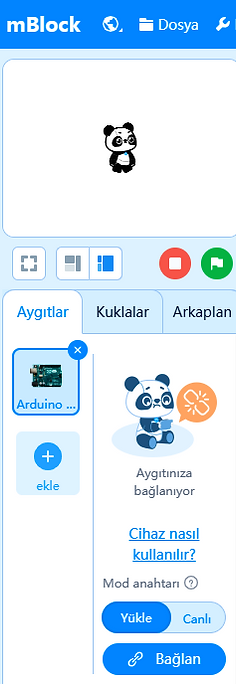
3- mBlock5'te Aygıtlar Menüsü-Ekle(+) butonuna basın, daha sonra açılan pencerede Arduino Uno'yu seçin (bu işlemi her seferinde yapmanız gerekmiyor)
4- Aygıtlar Menüsü seçiliyken bağlan butonuna basın açılan pencereden tüm bağlanabilen aygıtları göster kutucuğunu işaretleyerek kartın bağlı olduğu Seri Portu seçin ve bağlan butonuna basın, böylece kartı programa tanıtın.
5- Aygıtlar Menüsü seçiliyken yükle butonuna basın ve Arduino karta kodları yükleyin.
Kodlar Çalışmadıysa:
-Sorun yazılımsal ya da donanımsal olabilir.
-Yazılımdan kaynaklı problemlerde yazılan kodun ilk defa yazıldığında çalışmayabileceğini unutmayın ve kodu düzelterek karta tekrar yükleyin.
-Devre elemanları(led, sensör, motor, vb) doğru bağlanmamış olabilir, tek tek kontrol edilmeli, yanlış bağlantı kısa devre yapmış olabilir.
-Kartlar menüsünden kodları yükleyeceğiniz doğru kart ve port numarası seçilmeli, Arduino Uno, COM4 gibi.
CH340 Çipli Arduino Sürücüsünün Kurulumu
Atmega işlemcili Arduino kartlar için ayrıca bir sürücü kurulumuna gerek yoktur ancak CH340 çipli Arduino kartların sürücülerinin kurulması gerekmektedir.
-
Arduino Ide yazılımında Araçlar menüsüà Kart seçimi menüsünden Arduino Uno/Genuino’u seçtikten sonra Port seçim alanı pasifse,
-
Arduino Kartı bilgisayara takılıyken Aygıt Yöneticisinde Arduino kart için hata mesajı bulunuyorsa
sürücünün yüklenmediğini anlayabiliriz. Sürücüyü aşağıdaki linklere tıklayarak indirebilirsiniz.
CH340 driver indirmek için
Windows işletim sistemi için
Mac işletim sistemi için
CH340 sürücüsünü manuel olarak kurmak için sürücü yazılımını indirip aşağıdaki adımları uygulayın.
Masaüstünden yada Başlat menüsünden Bilgisayarım'a sağ tıklayıp Özellikler'e tıklayın, açılan menüden Aygıt Yöneticisine tıklayın.
Sürücü dosyası indikten sonra dosyaya çift tıklayarak açın, ch341ser.exe dosyasını çalıştırın, Açılan pencereden Install butonuna daha sonra Tamam butonuna tıklayın. Kurulum tamamlandığında Driver install success yazan bir pencere pencere
çıkacaktır. Kurulum doğru bir şekilde gerçekleşip gerçekleşmediğini Bilgisayarım-> Aygıt Yöneticisi->Arduino yolunu izleyerek kontrol edebilirsiniz.
menüsüne tıklandığında Usb-Serial Ch340(Com (port no)) olarak bir port numarasına tanımlanmıştır. Hangi porta tanımlanacağı bilgisayara göre değişmektedir ancak aynı bilgisayarda hep aynı porta tanımlanacaktır. Arduino kartın kodları yüklenmeden önce port seçim alanında burdaki port numarası seçilmelidir.
