top of page

MICROBIT - MICROSOFT MAKECODE
Microsoft MakeCode, öğrencilerin bilgisayar bilimini eğlenceli projeler ve anlık sonuçlarla, blok ve metin tabanlı(Java-Python) olarak kodlayarak öğrenmelerine imkan sağlayan kodlama aracıdır. Microbit microdenetleyici kartını kodlamak için aşağıdaki adresten sayfayı tarayıcıda açarak kod blokları ile kartı kodlayacağız.
Web Sitesi: https://makecode.microbit.org/
Microbit microdenetleyici kartını kodlamak için https://makecode.microbit.org/
adresini web tarayıcınızda açın.
Sayfayı Türkçe'ye çevirmek için sağ üst köşedeki Microsoft logosunun solundaki ayarlar butonuna tıklayarak Languages'e tıklayın, sonra açılan sayfadan Türkçe'yi seçin.
Yeni bir proje oluşturmak için Yeni Proje butonuna basıp, açılan pencerede proje adını yazarak Create butonuna basın.
Kod editörünün bulunduğu aşağıdaki sayfa açılacaktır.
Sol üst köşedeki micro:bit butonuna yada anasayfa butonuna basarak anasayfaya dönebilirsiniz.
Kaydedilen projeler Projelerim alanında listelenir, View All'a basarak tüm projelerin listelenmesini sağlayabilirsiniz. Kaydedilen projeyi açmak ve düzenlemek için anasayfadaki projelerim alanından projenin adına tıklayın. Projelerim alanının sağında yer alan İçe Aktar butonu ile bilgisayarınızda bulunan bir .hex uzantılı proje dosyasını Projelerinize ekleyebilirsiniz.
Oluşturduğunuz projeyi paylaşmak veya diğer web sayfalarında yayımlamak için Anasayfa butonunun yanındaki Paylaş butonuna basın, açılan pencerede proje adını yazıp Proje Yayımlama butonuna basın.
Daha sonra açılan penceredeki linki kopyalayarak, karekod okutarak, sol alt köşedeki sosyal medya butonlarından birine basarak yada katıştır butonuna basıp web sayfasında yayımlamak için html kodunu kopyalayarak paylaşabilirsiniz.
Kodlama yapılacak programlama dili Anasayfa butonunun sağındaki butonlardan seçilebilir. Blok tabanlı kodlama için Bloklar, metin tabanlı Python ve Java Script dillerinde kodlama yapmak için ilgili butonu tıklayabilirsiniz.
Simülatör düğmeleri ve görevleri:
Ekranın altında bulunan İndir butonu ile oluşturduğunuz projeyi bilgisayarınıza
.hex uzantısıyla indirebilirsiniz ve daha sonra usb kablosuyla bilgisayara bağladığınız microbit kartına yükleyebilirsiniz.
İndir butonunun sağında yer alan bölüme Proje Adını yazarak değiştirebilirsiniz, bu alanın sağındaki Kaydet butonuna basarak da projeyi bilgisayarınıza .hex uzantısıyla indirebilirsiniz ve daha sonra usb kablosuyla bilgisayara bağladığınız microbit kartına yükleyebilirsiniz.
Butonu ile Githubda oturum açabilirsiniz.
Sağ ve Sol ok Butonları ile Geri Alma ve İşlemi Yenileme
Artı ve Eksi Butonları ile Kodları Büyütme ve Küçültme mümkün.
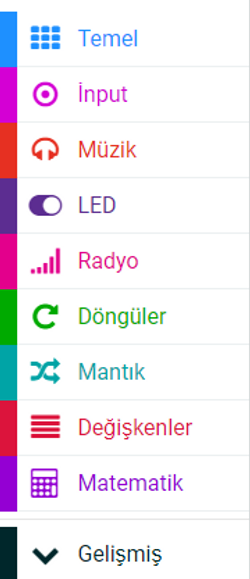
Kod Bloklarını kodlama alanına sürükle- bırak yöntemiyle bir araya getirerek
microbit kartının kodlarını oluşturabiliriz.
Microbit kartının simülasyonu ve kodlamasını Tinkercad'de yapmak mümkündür. Bunun için Tinkercad'de oturum açtıktan sonra bileşenler listesinden micro:bit kartını seçerek kodlarını oluşturmalıyız.
Micro:bit kartının kodlamasını Scratch 3 programına eklenecek microbit eklentisi ile de yapmak mümkündür.
 |
|---|
 |
 |
 |
 |
 |


Microbit Simülatörünün sağında, kod bloklarının solunda yer alan sol ok tuşuna basarak Simülatörü gizleyebilirsiniz.


Microbit eklentisini blokların altındaki Eklenti Ekle butonuna basarak yükleyebilirsiniz.

Scratch 3 Eklentilerinin listelendiği sayfadan yukarıdaki micro:bit eklentisini seçin.

Microbit eklentisi kurulduysa bloklarım alanında listelenecektir.

Microbit eklentisi kurulduğunda micro:bit mikrodenetleyici kartının bağlı olup olmadığını, kodları karta yükleyebilmek için Scratch Link programının kurulu olup olmadığını, bluetooth özelliğinin etkinleştirilmesini kontrol edecek ve yukarıdaki mesaj pennceresi çıkacaktır.


bottom of page