
BUTONLAR


Kullanılacak Devre Elemanları
Devre
Kodlar
MBLOCK 3 KODLARI

MBLOCK 5 KODLARI

TINKERCAD KODLARI
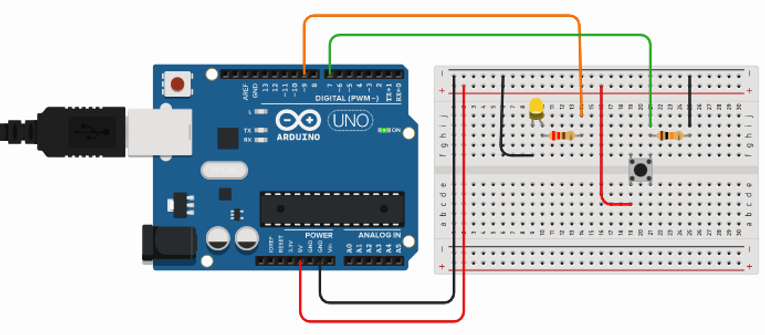
Butonlar basılmadığında 0, basıldığında 1 sayısal sonucu üretirler, butonu 7 numaralı sayısal pine bağladığımız için 0 yada 1 olması eğer ise değilse koduyla kontrol edilir, 1 ise 9 nolu pine sinyal gönderilir ve ledin parlaklığı arttırılır. Devrenin çalışması için gereken kodlar da buna göre oluşturup, Arduino kartına yüklenir.
Buton İle Led Parlaklığını Kontrol Etme Uygulaması
Buton İle Led Parlaklığını Kontrol Etme uygulamamızda amacımız; butona basıldıkça parlaklığı artan, parlaklık en yüksek seviyeye(255) ulaşınca parlaklığı azalan bir led devresi oluşturma ve kodların yüklenerek çalıştırılması.
Devre çalıştığında;
Butona basılıyken ledin parlaklığı artacak, sonra da azalacak.
Devrenin şemasını Tinkercad ile oluşturup inceleyeceğiz daha sonra devreyi breadboard üzerine kurup kodları oluşturarak Arduino karta yükleyeceğiz. Butonlar ile ilgili detaylı bilgiye Butonlar, Ledler ile ilgili detaylı bilgiye Ledler, dirençlerle ile ilgili detaylı bilgiye Dirençler sayfasından ulaşabilirsiniz.
1 Adet Led
1 Adet 220 Ohm Direnç
1 Adet 4 Bacaklı Çıt Çıt Buton
1 Adet 10 KOhm Direnç
Arduino Uno
Breadboard
Jumper Kablolar
Şekilde görüldüğü gibi LEDin –(kısa) bacağı GND pine, + (uzun) bacağı 220 ohm direnç ile 9 nolu dijital pine bağlanmıştır. Butonun sol alt bacağı 5V pine, sağ üst bacağı 7 nolu pine ve sağ üst bacağı 10 Kohm direnç ile GND pine bağlanmıştır. GND ve 5V için breadboard ve arduino kart jumper kablo ile bağlanmıştır.
Kodlama aşamasında, Ledin bağlı olduğu pin DÜŞÜK/ALÇAK seçilerek Ledin sönmesi, YÜKSEK seçilerek Ledin yanması sağlanır. Pin kutucuğuna tıklanarak ilgili pin numarası değiştirilebilir, bizim örneğimizde 7. ve 9. sayısal pinleri kullanıldığı için bu şekilde değiştirmek gerekmektedir.

